分步图解:Telegram桌面版汉化包安装与设置指南
本指南将通过详细的图文步骤,指导您安全、正确地为官方Telegram Desktop客户端安装中文语言包,实现完整的界面汉化。适用于Windows和macOS系统。
Windows 10/11
macOS
官方客户端
安全汉化
准备工作
在开始汉化前,请确保您已满足以下条件:
- 已从官方渠道下载并安装最新版 Telegram Desktop 客户端。
- 拥有稳定的网络连接,以下载汉化包文件。
- 知晓如何定位您电脑上的 Telegram 应用程序文件目录。
- (可选但建议)关闭正在运行的 Telegram 客户端。
重要提示: 本教程仅适用于从 desktop.telegram.org 下载的官方 Telegram Desktop 客户端。使用第三方修改版客户端可能存在安全风险。
详细安装步骤
1
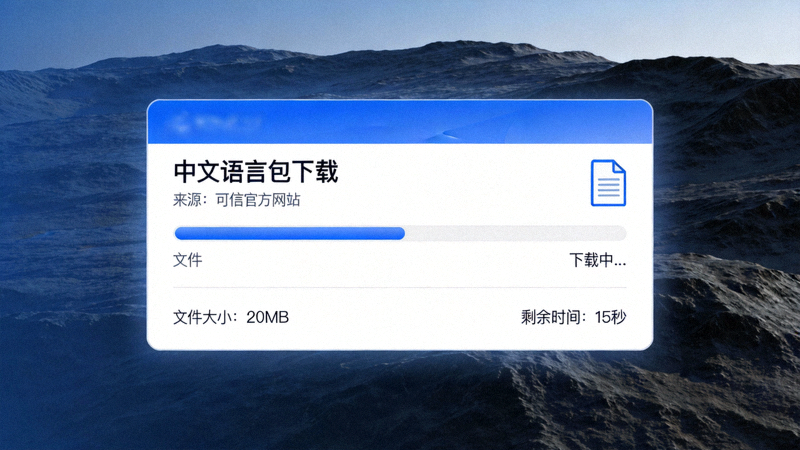
下载官方中文语言包文件
访问可靠的汉化资源发布页面(例如 GitHub 上的开源项目),下载最新的 zh_CN.tdesktop-theme 或类似命名的文件。请确保文件来源可信。
安全警告: 请勿从不明来源下载汉化包,以防恶意软件。建议选择社区广泛使用且口碑良好的项目。
下载完成后,请记住文件的保存位置,通常建议放在桌面或“下载”文件夹以便查找。
2
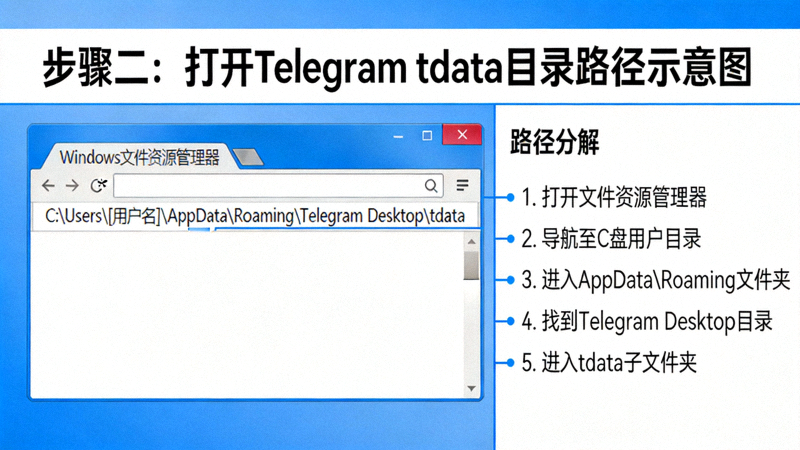
定位Telegram资源目录
您需要找到Telegram客户端存储主题和语言文件的目录。
- Windows系统: 路径通常为
C:\Users\[您的用户名]\AppData\Roaming\Telegram Desktop\tdata。您可以在文件资源管理器的地址栏直接输入%AppData%\Telegram Desktop\tdata快速访问。 - macOS系统: 路径通常为
/Users/[您的用户名]/Library/Application Support/Telegram Desktop/tdata。在Finder中,可以通过菜单栏的“前往”->“前往文件夹”输入上述路径。
3
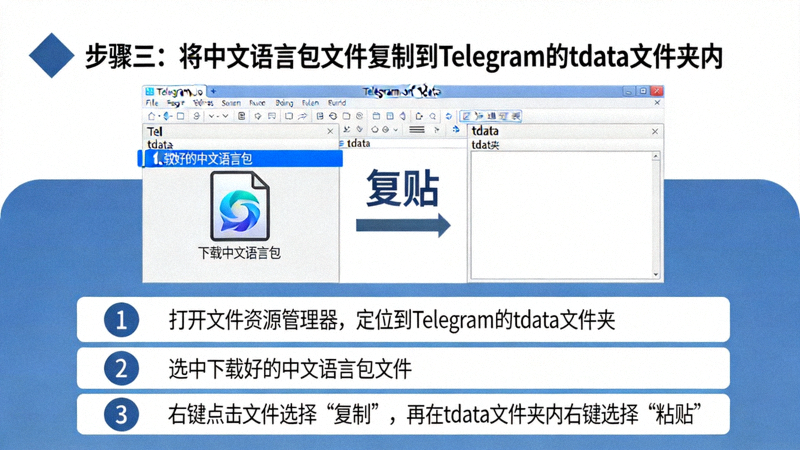
复制汉化包文件到目标目录
将您在第一步中下载的 zh_CN.tdesktop-theme 文件,复制或移动到上一步找到的 tdata 目录中。
操作提示: 如果
tdata 目录中已存在同名文件,建议先将其备份(例如重命名为 zh_CN_backup.tdesktop-theme),然后再粘贴新的文件。
4
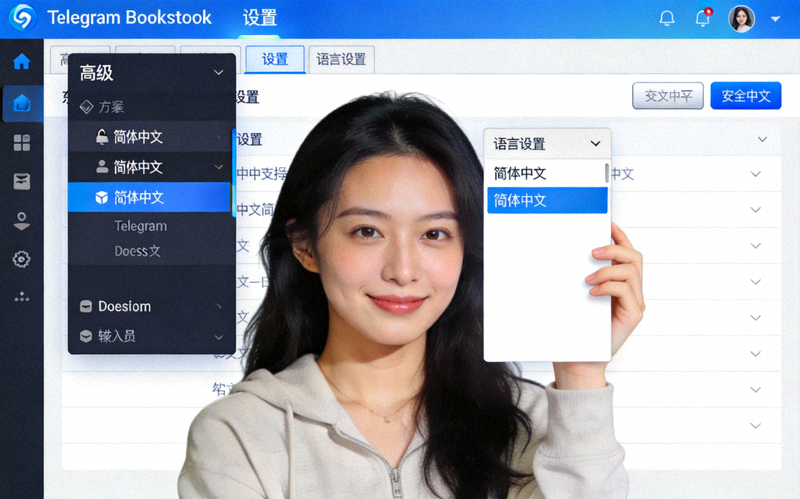
启动Telegram并应用中文语言
启动(或重启)Telegram Desktop 客户端。在应用程序内,按照以下路径操作:
- 点击左上角的“三横线”菜单按钮(☰)。
- 选择 Settings(设置)。
- 在设置页面左侧,找到并点击 Advanced(高级)。
- 在高级设置中,找到 Language(语言)选项并点击。
- 在弹出的语言列表中,您应该能看到 简体中文 (zh_CN) 或类似的选项。点击选择它。
客户端界面将立即刷新并切换为中文。
5
验证与完成
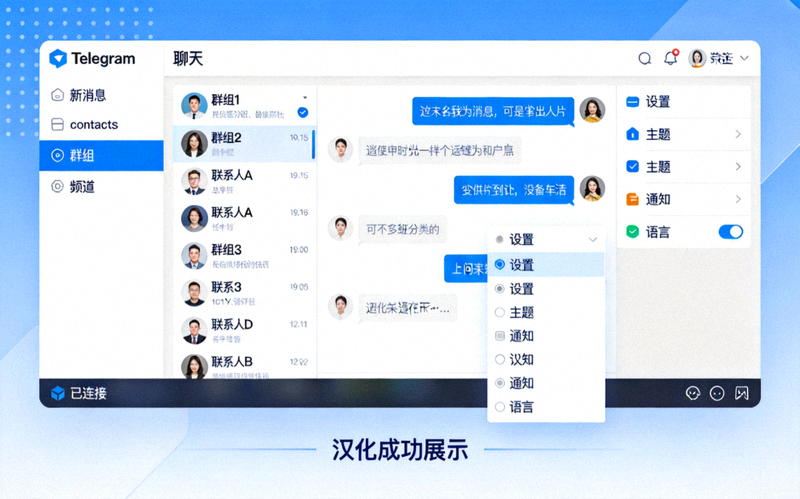
检查客户端界面是否已全部变为中文。您可以浏览几个不同的菜单和页面(如聊天列表、设置项等)进行确认。
恭喜! 至此,Telegram Desktop 的汉化已成功完成。您可以享受全中文界面的使用体验了。
如果某些地方仍显示英文,请尝试完全退出Telegram(包括系统托盘/菜单栏的图标),然后重新启动客户端。
常见问题与解决
Q1: 在语言列表里找不到“简体中文”选项怎么办?
可能原因与解决:
- 文件未放对位置: 请再次确认
zh_CN.tdesktop-theme文件是否已正确放入tdata目录。 - 文件格式或版本不兼容: 确保下载的汉化包文件与您当前Telegram客户端的版本匹配。过旧的汉化包可能无法识别。
- 客户端未重启: 放入文件后,必须完全关闭并重新启动Telegram客户端,新的语言选项才会出现。
Q2: 更新Telegram客户端后,界面变回英文了?
这是正常现象。官方客户端更新有时会覆盖或重置语言设置。解决方法:
- 前往汉化资源发布页面,下载与新版客户端兼容的最新汉化包文件。
- 重复本指南中的 步骤3至步骤5,用新文件替换旧文件并重新选择语言。
Q3: 汉化后部分词汇翻译不准确或缺失?
社区维护的汉化包可能无法覆盖100%的最新界面字符串,尤其是新增功能。您可以:
- 等待汉化包维护者更新。
- 向该汉化项目的GitHub页面提交问题反馈。
- 在设置中切换回英文使用特定功能。
需要下载官方Telegram Desktop客户端?请访问唯一官方渠道。
前往 Telegram 官方下载页面