Telegram电脑版汉化包安装教程
本教程将详细指导您如何安全地为官方Telegram Desktop客户端下载并安装中文语言包,将界面切换为熟悉的中文。适用于Windows和macOS系统。
完整汉化步骤
请严格按照以下步骤操作,以确保汉化过程顺利且安全。
下载并安装官方Telegram Desktop客户端
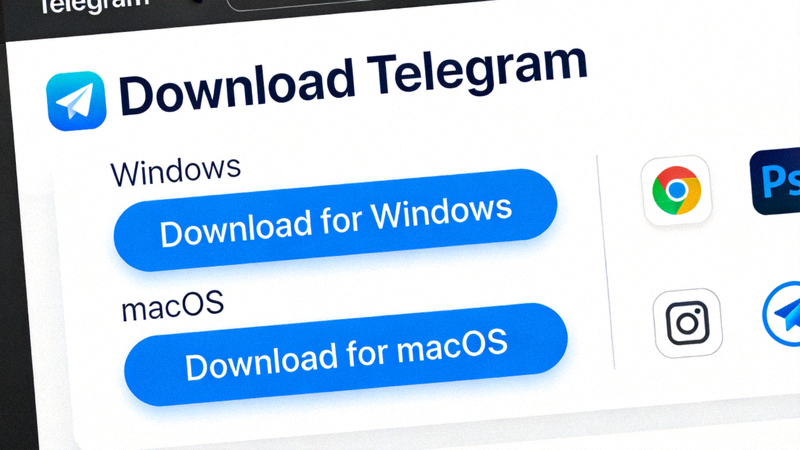
首先,您需要从Telegram官方网站下载正版客户端。这是确保软件安全无病毒的基础。
- 访问 desktop.telegram.org。
- 根据您的操作系统(Windows或macOS)点击对应的下载按钮。
- 下载完成后,运行安装程序,按照提示完成安装。
获取中文语言包文件
Telegram支持社区维护的语言包。您需要下载对应的中文语言文件。
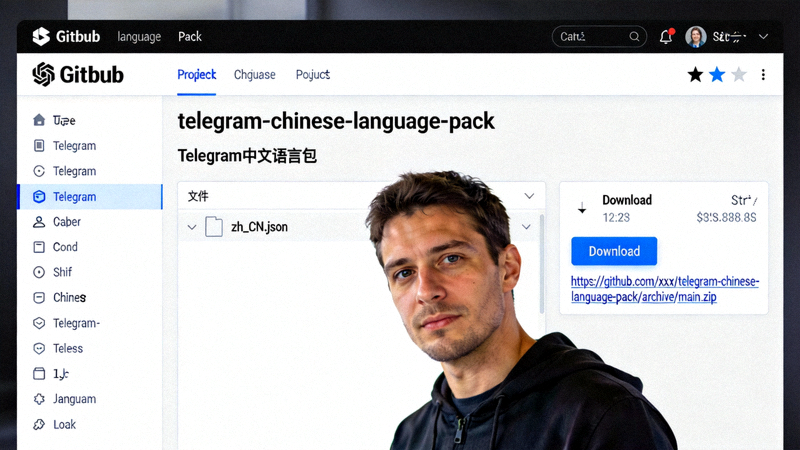
- 访问可靠的Telegram语言包项目页面(例如GitHub上的开源项目)。
- 寻找适用于当前Telegram Desktop版本的简体中文语言包(通常是一个
.tdesktop-theme或.json文件)。 - 下载该文件到您的电脑(例如下载到“下载”文件夹或桌面)。
在Telegram中导入语言包
打开已安装的Telegram Desktop客户端,进行语言包导入操作。
- 启动Telegram并登录您的账号。
- 点击左上角菜单(三条横线)或右下角设置(齿轮图标)。
- 进入 Settings (设置) > Advanced (高级) > Language (语言)。
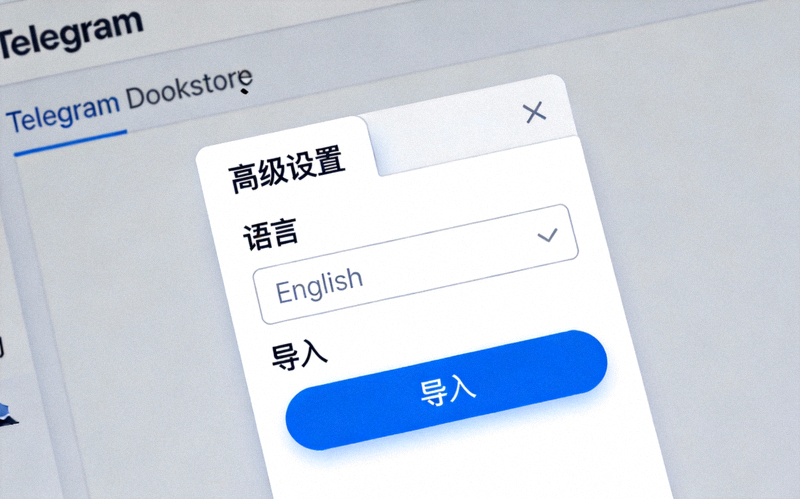
- 在语言设置页面,点击 “Add Custom Language” (添加自定义语言) 或类似按钮。
- 在弹出的文件选择器中,找到并选中您在第2步下载的语言包文件,然后点击打开。
切换界面语言并重启
导入成功后,将客户端界面语言切换为中文。
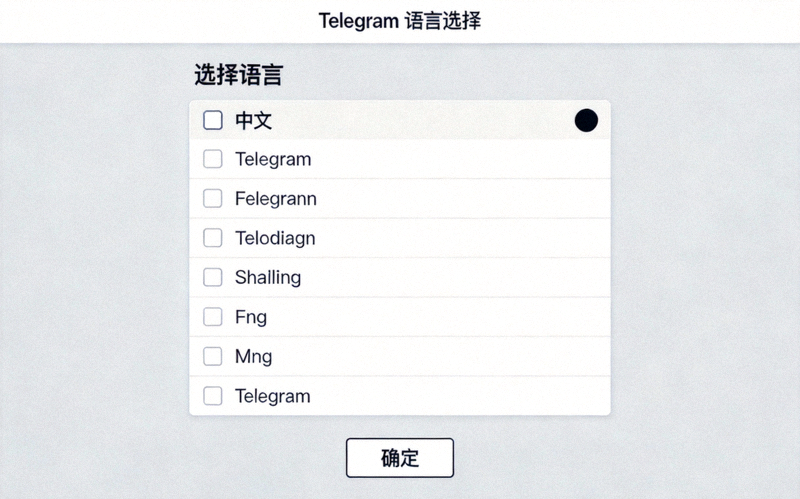
- 导入语言包后,您会看到语言列表中出现“中文(简体)”或类似选项。
- 点击选择它,客户端会提示需要重启以应用更改。
- 确认并重启Telegram Desktop。
- 重启后,整个客户端界面(包括菜单、设置和按钮)将显示为中文。
常见问题解答
从知名开源社区(如GitHub)获取的、由志愿者维护的语言包通常是安全的文本替换文件,不包含可执行代码。风险极低。最大的风险在于下载了被篡改的“打包版”客户端。因此,务必从官方渠道 desktop.telegram.org 安装客户端,只将语言包作为附加文件导入。
Telegram客户端更新后,有时会导致旧版语言包部分失效或出现未翻译的新词条。您需要关注语言包项目的更新,重新下载适配新客户端版本的语言包文件,并重复上述导入步骤即可。
请确保您的Telegram Desktop已更新到较新版本(该功能在旧版本中可能不存在)。如果确实没有,您可以尝试在设置中直接搜索“Language”,或查看是否有“Change Language”选项,部分版本界面略有不同。
核心步骤完全一致:官方下载客户端 -> 获取语言包文件 -> 在客户端内导入。区别仅在于操作系统下的文件路径和安装过程,上述教程已兼顾两者。
免责与合规声明
本教程仅为技术指导,旨在帮助用户了解官方客户端的本地化功能。使用者应遵守《中华人民共和国网络安全法》及相关法律法规,合法合规使用互联网工具,不传播违法违规信息,共同维护清朗网络空间。Telegram是Telegram Messenger Inc.的注册商标。