Telegram中文语言包如何更新?电脑版手动安装教程
当Telegram Desktop官方客户端更新后,原有的中文语言包可能因版本不匹配而失效,导致界面变回英文。本教程将详细指导您如何手动下载并安装最新版本的中文语言包,确保您的Telegram电脑版始终保持完整的中文界面。
本教程仅涉及界面语言的更改,所有操作均在您已安装的官方Telegram Desktop客户端上进行。请务必从官方渠道(desktop.telegram.org)下载客户端,以确保软件安全。本指南提供的步骤符合软件的正常使用规范。
准备工作
在开始之前,请确保您已完成以下准备:
- 已在电脑上安装最新版本的Telegram Desktop官方客户端。
- 知道如何定位Telegram客户端的“语言包”存放目录(下文会详细说明)。
- 准备好一个可用的网络连接,用于下载语言包文件。
手动更新安装中文语言包详细步骤
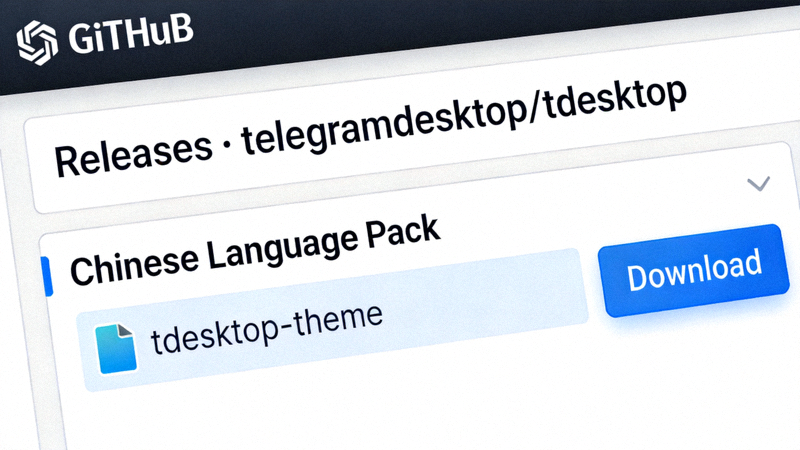
中文语言包通常是一个名为 zh_CN.tdesktop-theme 或类似格式的文件。由于Telegram官方并未直接提供中文包,您需要从可靠的第三方开源项目(如GitHub上维护的“Telegram 中文语言包”项目)获取。请通过搜索引擎查找最新的发布页面,下载与您当前Telegram客户端版本兼容的 .tdesktop-theme 文件。
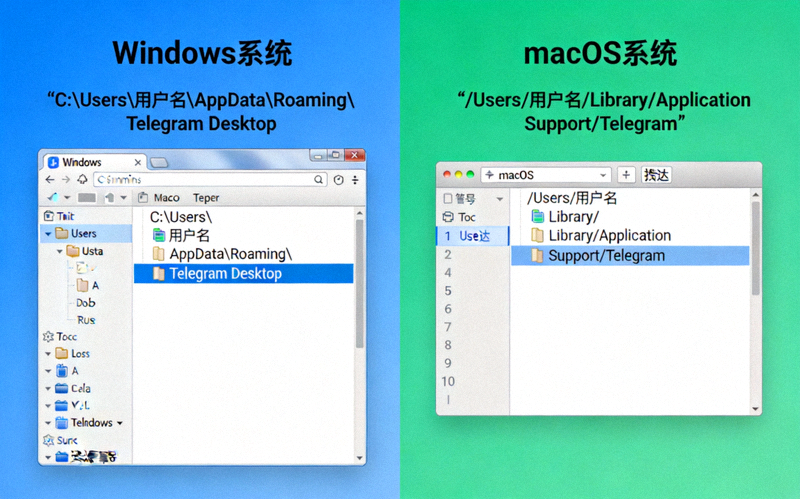
此目录用于存放自定义主题和语言包。您需要将下载的文件放入此目录。
Windows系统路径:
C:\Users\[您的用户名]\AppData\Roaming\Telegram Desktop\t\
您可以在文件资源管理器的地址栏直接输入 %AppData%\Telegram Desktop\t\ 快速跳转。
macOS系统路径:
/Users/[您的用户名]/Library/Application Support/Telegram Desktop/t/
在Finder中,可以通过菜单栏“前往”->“前往文件夹...”并输入上述路径来访问。
- 将第一步下载的
zh_CN.tdesktop-theme文件复制或移动到第二步找到的t文件夹内。 - 如果该文件夹内已有旧版的同名文件,建议先将其备份到其他位置,然后用新版文件替换。
- 完全关闭正在运行的Telegram Desktop客户端(包括系统托盘中的图标)。
- 重新启动Telegram Desktop客户端。
- 客户端重启后,点击左上角菜单(三条横线图标)。
- 选择 “Settings”(设置)。
- 在设置页面,点击左侧的 “Advanced”(高级)。
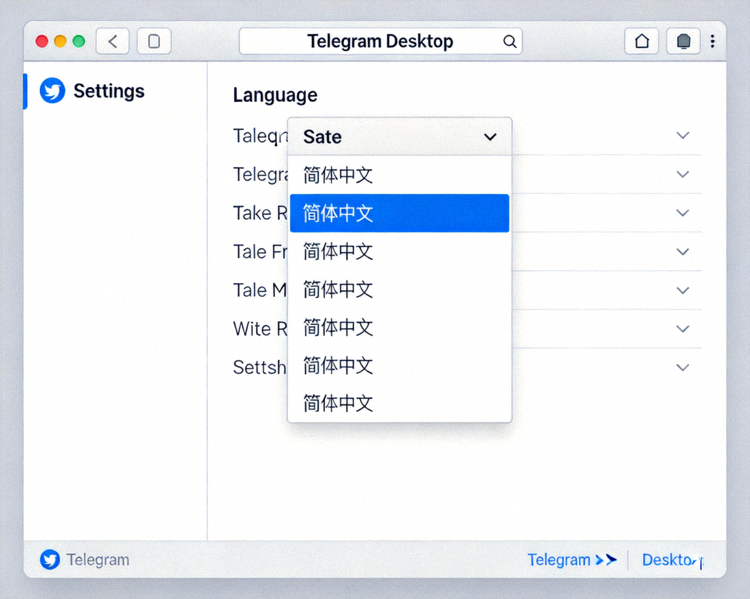
- 在高级设置中,点击 “Language”(语言)。
- 您将看到可用的语言列表。在列表中找到并选择 “简体中文 (zh_CN)” 或类似的选项。
- 选择后,客户端界面会立即刷新并切换为中文。
验证与故障排除
- 验证成功:界面所有菜单、按钮和提示文字均显示为中文。
- 仍显示英文:
- 确认语言包文件已正确放置在
t文件夹内,且文件名无误。 - 确认已完全重启客户端(检查任务管理器/活动监视器,确保无残留进程)。
- 您下载的语言包版本可能过于陈旧,与当前Telegram客户端版本不兼容。请尝试寻找更新的语言包。
- 确认语言包文件已正确放置在
- 部分内容未翻译:这是正常现象,社区维护的语言包可能无法覆盖100%的最新界面字符串,尤其是新增功能。
请仅从信誉良好的开源项目或社区获取语言包文件,下载后如有条件可使用安全软件进行扫描。切勿下载或安装任何声称能“破解”或“增强”Telegram功能的非官方插件或修改版客户端,以保护您的账户安全和隐私。
总结
手动更新Telegram中文语言包是一个简单的过程,核心步骤是:获取新版语言包文件 -> 放入指定文件夹 -> 在客户端设置中切换语言。定期执行此操作,可以在官方客户端更新后,持续享受熟悉的中文操作界面。如果您在操作中遇到任何问题,可以参考本站的常见问答部分寻找解决方案。