Telegram官方桌面客户端汉化攻略
从官方下载到中文界面设置的完整教程。本指南将一步步引导您安全地安装官方Telegram Desktop客户端并完成界面汉化。
Windows 10/11
macOS
官方客户端
安全设置
准备工作
在开始之前,请确保您已准备好以下内容:
- 一台运行Windows 10/11或macOS的电脑
- 稳定的网络连接
- 系统管理员权限(用于安装软件)
重要提示: 本教程仅针对Telegram官方发布的桌面客户端(Telegram Desktop)。请始终从官方渠道下载软件以确保安全。
详细汉化步骤
1 从官方渠道下载Telegram Desktop
访问Telegram官方网站的桌面客户端下载页面。
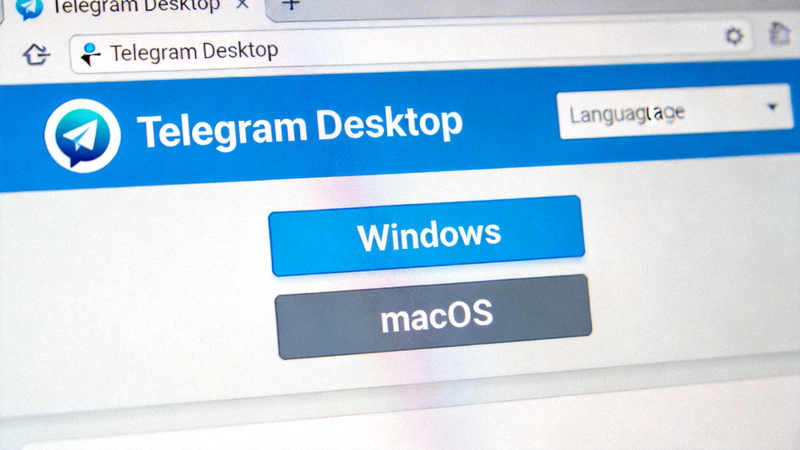
Telegram官方桌面客户端下载页面
根据您的操作系统点击对应的下载按钮:
- Windows用户: 下载.exe安装程序
- macOS用户: 下载.dmg镜像文件
安全提醒: 请务必只从
https://desktop.telegram.org/ 下载客户端,避免使用第三方来源,以防恶意软件。
2 安装Telegram Desktop客户端
运行下载的安装文件,按照提示完成安装。
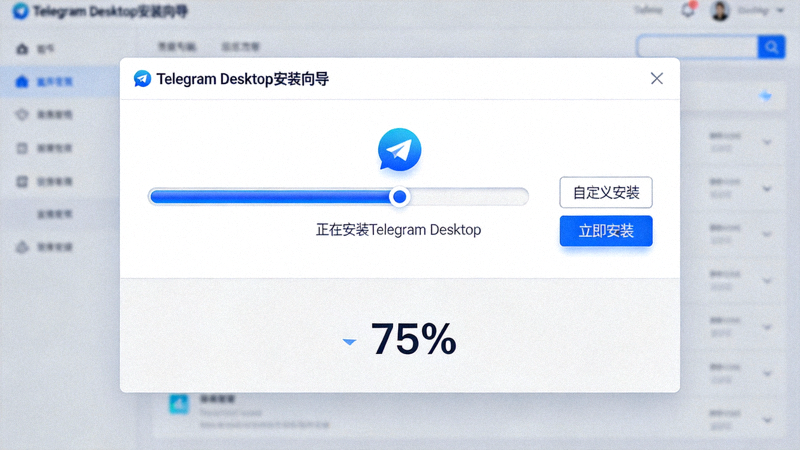
Telegram Desktop安装过程
Windows安装提示:
- 运行.exe文件,允许用户账户控制提示
- 选择安装语言(暂时选择English)
- 选择安装位置,建议使用默认路径
- 等待安装完成
macOS安装提示:
- 打开.dmg文件
- 将Telegram图标拖拽到“应用程序”文件夹
- 首次运行时可能需要右键点击并选择“打开”以绕过Gatekeeper安全设置
3 启动客户端并登录账号
安装完成后,启动Telegram Desktop。如果您已有Telegram账号,请使用手机客户端扫描二维码登录;如果没有,需要先注册账号。
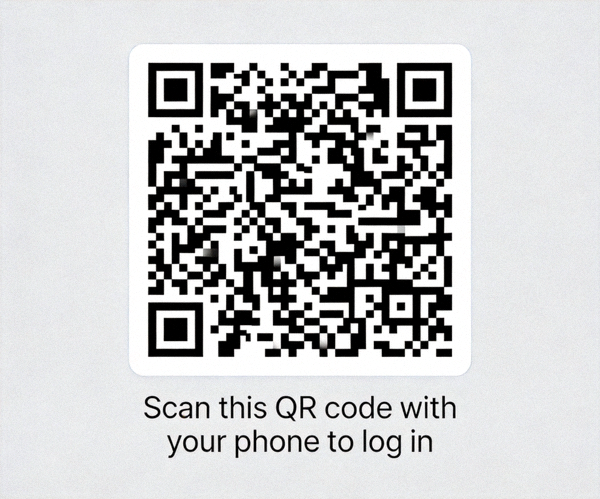
使用手机Telegram扫描二维码登录桌面客户端
登录后,您将看到英文界面的Telegram客户端。
4 获取中文语言包
Telegram支持社区维护的语言包。我们将通过官方渠道获取中文语言包。
- 在Telegram客户端中,点击左上角菜单按钮(三条横线)
- 选择"Settings"(设置)
- 在左侧菜单中选择"Advanced"(高级)
- 点击"Language"(语言)选项
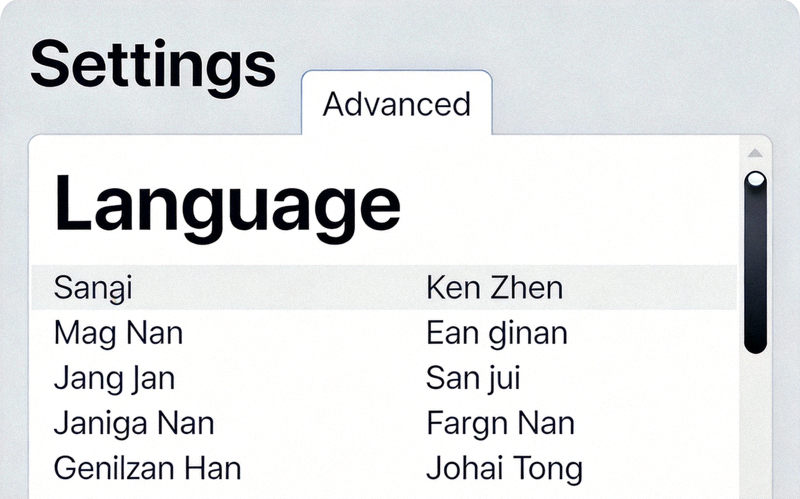
语言设置页面位置
在语言页面,您将看到"Change Language"(更改语言)按钮,点击后可以浏览社区翻译的语言包。
5 安装并应用中文语言包
在语言包浏览界面中:
- 在搜索框中输入"Chinese"或"中文"
- 找到由"Telegram官方翻译社区"维护的中文语言包
- 点击"Install"(安装)按钮
- 等待语言包下载完成
- 安装完成后,界面将自动切换为中文
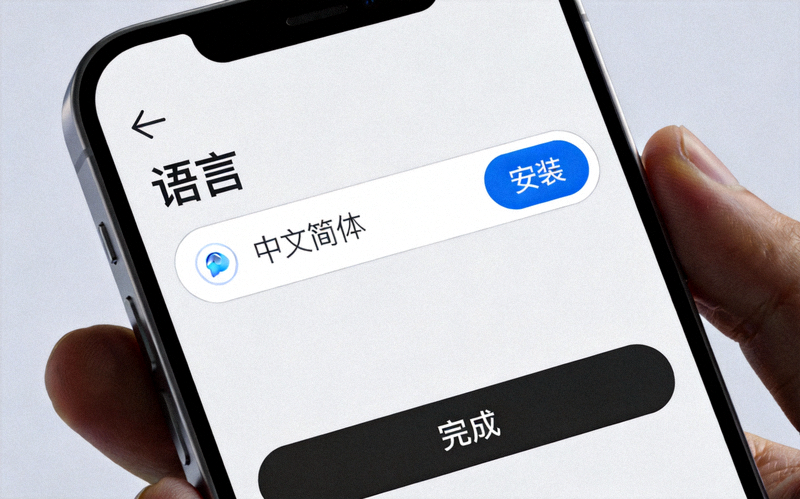
选择并安装中文语言包
注意: 如果安装后界面没有立即切换为中文,请完全退出Telegram Desktop并重新启动客户端。
6 验证汉化结果与设置调整
重启客户端后,检查界面是否已完全汉化:
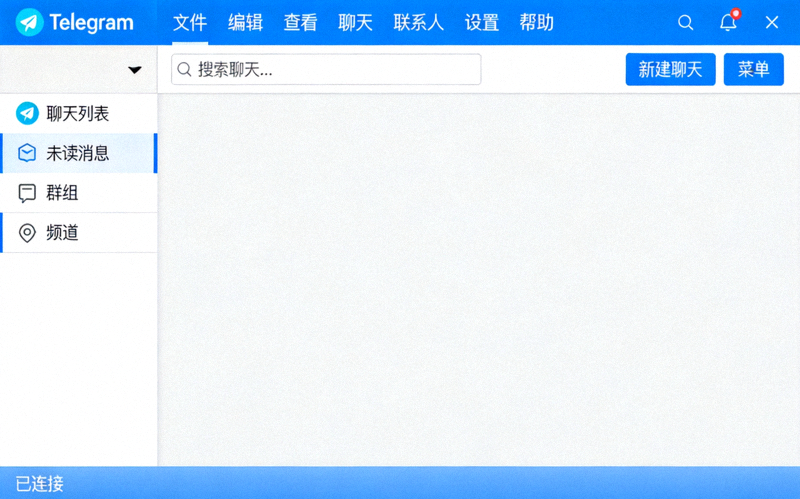
成功汉化后的Telegram中文界面
如果仍有部分内容显示为英文:
- 再次进入"设置" → "高级" → "语言"
- 确保"中文(简体)"已被选中
- 可以尝试点击"更改语言",重新选择中文包
- 某些专业术语可能保持英文,这是正常现象
常见问题解答
Q1: 安装中文语言包后,为什么有些地方还是英文?
A: 这可能是因为:1) 语言包翻译尚未覆盖所有界面元素;2) 需要重启客户端;3) 某些专业术语为保持一致性而保留英文。这通常不影响基本使用。
Q2: 语言包更新后,我的设置会丢失吗?
A: 不会。语言包更新只会更新界面文字翻译,您的聊天记录、设置和账户信息都不会受到影响。
Q3: 如何切换回英文或其他语言?
A: 只需再次进入"设置" → "高级" → "语言",然后选择其他语言包即可。切换过程同样简单快捷。
Q4: 中文语言包安全吗?
A: 通过Telegram客户端内置的语言包平台安装的官方社区翻译包是安全的。这些语言包经过社区审核,只包含界面文字翻译,不包含可执行代码。
最后提醒: 请定期更新Telegram客户端和语言包以获得最新功能和安全补丁。更新客户端后,语言包通常会自动兼容,但偶尔可能需要重新应用语言设置。
恭喜!您已成功完成Telegram官方桌面客户端的中文界面设置。
现在您可以享受使用中文界面进行安全、高效的通讯了。