实时更新:Telegram电脑版汉化包安装与官方客户端配置教程
本教程提供最新的Telegram Desktop官方客户端下载、安全汉化包获取及完整配置步骤。适用于Windows 10/11和macOS系统,包含详细图解和常见问题解决方案。
教程简介
Telegram Desktop是一款功能强大的跨平台即时通讯软件,但其官方界面默认不包含中文。本教程旨在指导用户安全、正确地安装第三方社区维护的中文语言包,从而将客户端界面汉化。整个过程强调从官方渠道下载客户端,以确保软件安全。
第一部分:下载官方Telegram Desktop客户端
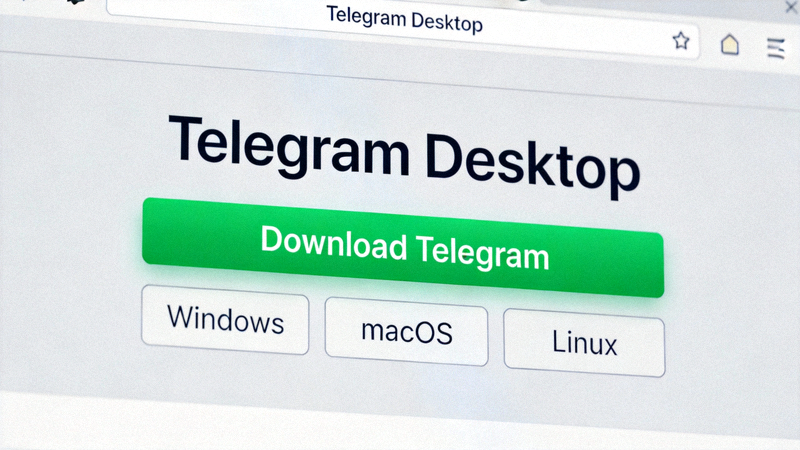
选择您的操作系统
网站会自动检测您的操作系统并显示对应的下载按钮。如果检测不准确,您可以手动选择:
- Windows: 点击“Download for Windows”按钮。建议选择“Telegram for Windows”版本。
- macOS: 点击“Download for macOS”按钮。版本兼容Intel芯片和Apple Silicon (M1/M2/M3)。
安装官方客户端
下载完成后,运行安装程序。
- Windows: 运行 `.exe` 安装程序,遵循安装向导完成安装。建议使用默认安装路径。
- macOS: 将 `Telegram.app` 拖拽到“应用程序”文件夹中。
安装完成后,先不要启动客户端(如果已启动请退出),我们将在安装汉化包后再进行配置。
第二部分:获取与安装中文汉化包
下载中文语言包文件
目前流行的汉化包通常是一个名为 `strings.json` 或 `lang.strings` 的JSON格式文件。
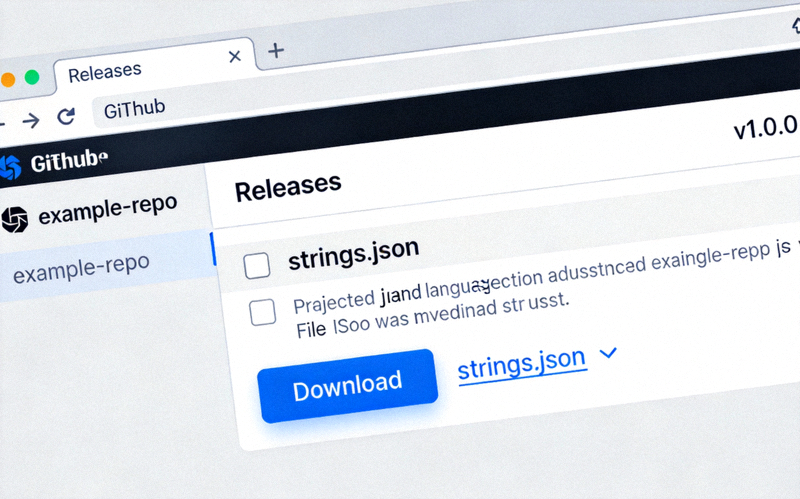
- 访问一个可靠的开源汉化包发布页面(例如GitHub上搜索“Telegram Desktop Chinese”)。
- 找到最新版本发布(Release)中的 `strings.json` 或 `telegram-zh_CN.tdesktop-theme` 文件。
- 点击下载该文件到您的电脑上(例如下载到“下载”文件夹)。
定位Telegram的语言文件目录
需要将下载的汉化文件放入Telegram客户端的特定文件夹。目录路径因系统而异:
- Windows:
%AppData%\Telegram Desktop\tdata\
快速访问方法:在文件资源管理器地址栏直接输入上述路径,或按 Win+R 输入%AppData%后导航。 - macOS:
~/Library/Application Support/Telegram Desktop/tdata/
快速访问方法:在Finder中,点击菜单栏“前往”->“前往文件夹”,粘贴上述路径。
如果 `tdata` 文件夹内已有 `strings.json` 文件,建议先将其重命名为 `strings.json.backup` 以作备份。
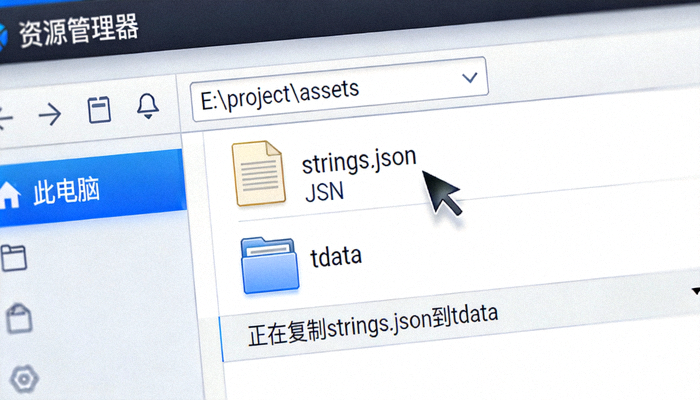
放置汉化文件
将你在第4步下载的 `strings.json` 文件,复制或移动到上一步找到的 `tdata` 文件夹内。
第三部分:配置客户端以启用中文界面
启动Telegram Desktop
现在,从开始菜单(Windows)或启动台(macOS)启动刚刚安装的Telegram Desktop官方客户端。
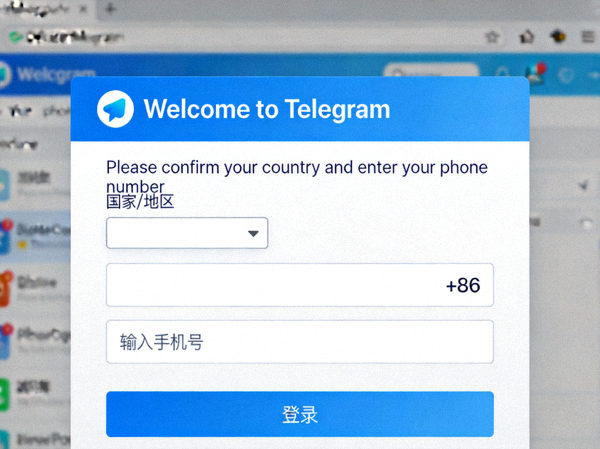
登录或注册账号
使用您的手机号登录现有账号或注册新账号。此步骤为正常使用客户端所必需。
进入设置并切换语言
登录成功后,按照以下路径操作:
- 点击左上角汉堡菜单图标(三条横线)。
- 选择 “Settings”(设置)。
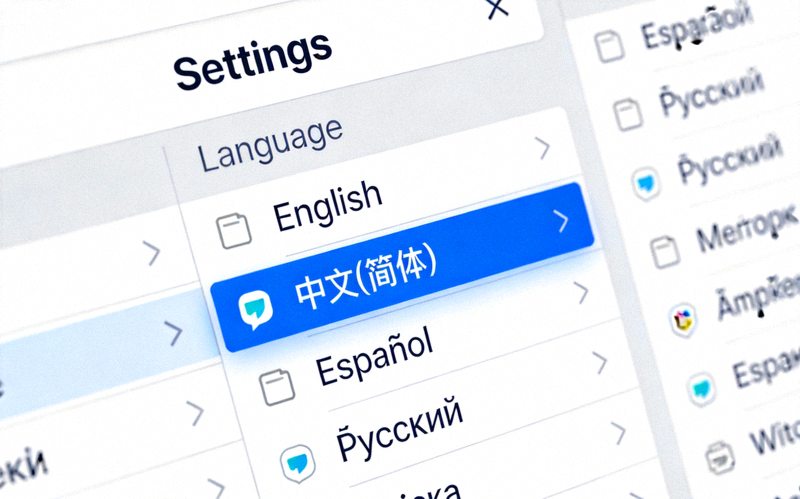
- 在设置页面左侧,点击 “Language”(语言)。
- 在语言列表的顶部,您应该能看到 “中文 (简体)” 或类似的选项。点击它。
- 客户端会提示需要重启以应用更改,点击确认重启。
验证汉化成功
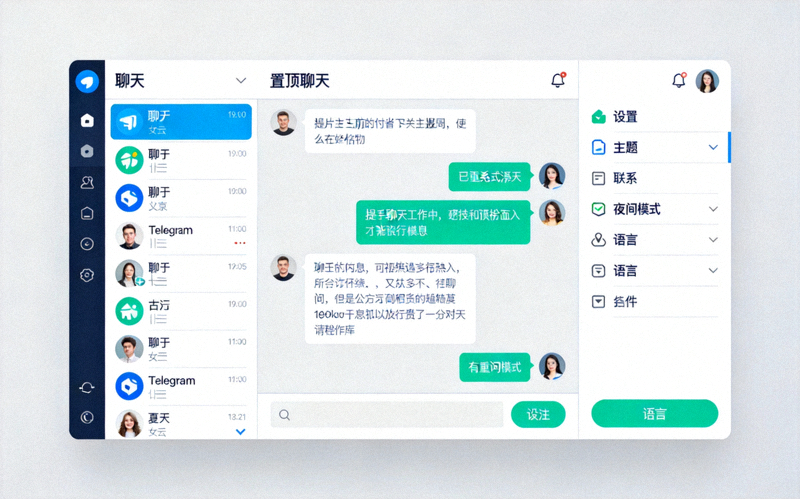
客户端重启后,整个界面(包括菜单、设置项、按钮文字)应已全部变为中文。您现在可以正常使用中文界面的Telegram Desktop了。
第四部分:常见问题与故障排除
Q1: 安装汉化包后,语言设置里没有中文选项?
可能原因及解决:
- 文件位置错误: 确认 `strings.json` 文件已正确放置在 `tdata` 文件夹内,而不是其子文件夹。
- 文件格式/内容错误: 确保下载的是完整的JSON文件,且未被损坏。可以尝试从其他可靠来源重新下载。
- 客户端版本不匹配: 汉化包可能滞后于最新版客户端。尝试寻找更新日期更近的汉化包,或暂时使用英文界面等待汉化包更新。
Q2: 客户端更新后,界面变回英文了?
这是正常现象。Telegram Desktop更新时可能会覆盖 `tdata` 文件夹的内容。解决方法:
- 完全退出Telegram Desktop(包括系统托盘/菜单栏图标)。
- 重复本教程第二部分(步骤4-6),重新将汉化文件放入 `tdata` 文件夹。
- 重新启动Telegram Desktop,并在设置中重新选择中文语言。
Q3: 部分界面或提示语仍是英文?
社区维护的汉化包可能无法100%覆盖所有新出现的字符串,尤其是刚发布的新功能。这属于正常情况,通常汉化包会在后续版本中完善。您可以向该汉化包的项目提交未翻译的字符串以帮助改进。
Q4: 如何安全地更新汉化包?
1. 关注汉化包发布页面的更新通知。
2. 下载新版 `strings.json` 文件。
3. 完全退出 Telegram客户端。
4. 备份当前 `tdata` 文件夹内的旧 `strings.json` 文件。
5. 用新文件替换旧文件。
6. 重新启动客户端即可(通常无需再次在设置中选择语言)。