Telegram PC版汉化包一键安装
本教程提供详细的官方客户端设置步骤,指导您安全、快速地将Telegram桌面版界面切换为中文。涵盖Windows与macOS系统,遵循官方使用规范。
官方客户端
安全汉化
图文详解
2024最新
准备工作
在开始汉化之前,请确保您已完成以下准备工作,这将使整个过程更加顺利。
1下载官方Telegram Desktop客户端
访问Telegram官方网站,下载与您操作系统对应的最新版本客户端。
前往 desktop.telegram.org,点击“Download for Windows”按钮。下载完成后,运行安装程序并按照提示完成安装。
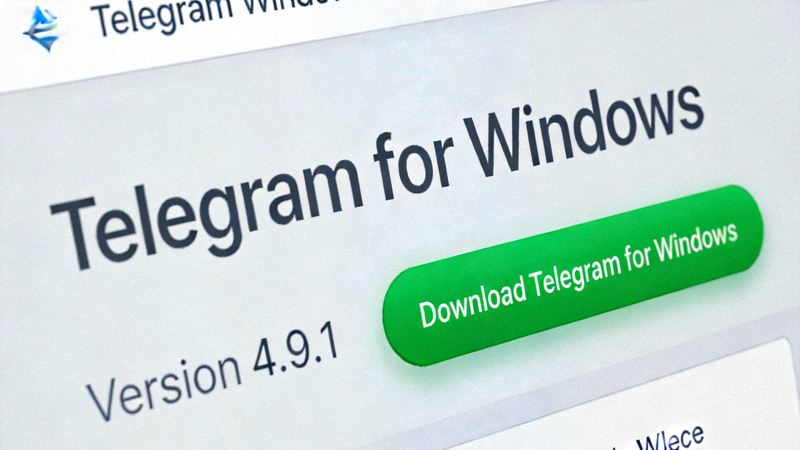
Telegram官方Windows客户端下载页面
前往 desktop.telegram.org,点击“Download for macOS”按钮。对于Apple Silicon (M1/M2/M3) Mac,请下载原生版本以获得最佳性能。
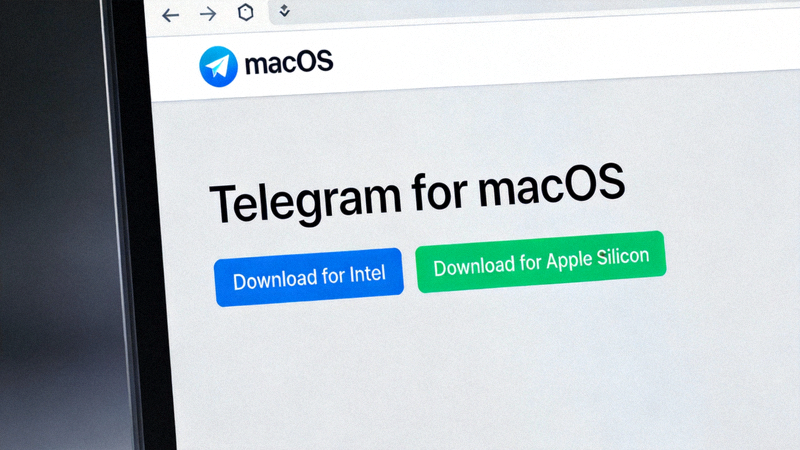
Telegram官方macOS客户端下载页面
2安装并登录您的账号
运行安装好的Telegram Desktop,使用您的手机号码登录。如果您是新用户,需要在手机App上完成注册。
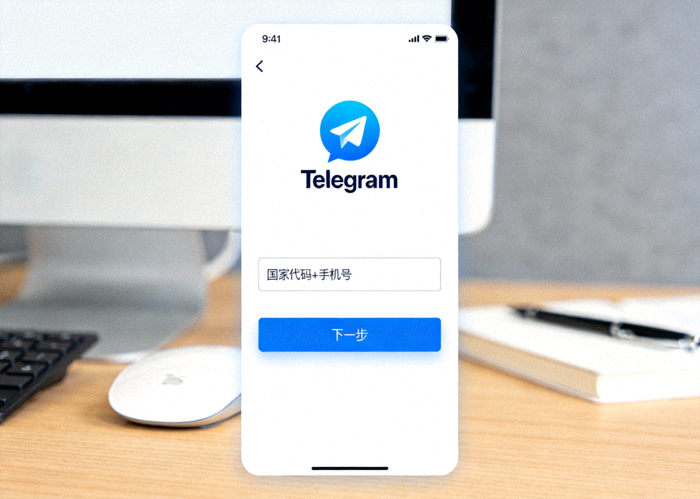
Telegram Desktop登录界面
请注意: 本教程仅涉及客户端界面语言的更改,所有通讯功能均依赖于Telegram官方服务器。请务必从上述官方渠道下载客户端,以确保软件安全。
汉化包安装步骤
Telegram官方客户端支持通过语言包文件实现界面本地化。以下是手动安装汉化包的通用方法。
3获取中文语言包文件
您需要获取最新的中文语言包文件(通常是一个 .tdesktop-theme 或 .json 文件)。
- 推荐来源: 来自Telegram官方社区维护的、信誉良好的语言频道或群组。
- 文件格式: 标准Telegram桌面版语言包文件。
- 版本匹配: 确保语言包版本与您的客户端版本大致兼容。
安全提示: 请勿从不明来源下载可执行文件(.exe, .dmg等)作为“汉化包”,这可能导致安全风险。只应下载标准的语言包数据文件。
4在客户端内应用语言包
这是将界面切换为中文的核心步骤。
- 在Telegram Desktop中,点击左上角菜单(三条横线)。
- 选择 Settings(设置)。
- 在设置页面左侧,点击 Advanced(高级)。
- 在高级设置中,点击 Language(语言)。
- 您将看到语言列表。点击列表底部的 “Add Custom Language”(添加自定义语言)。
- 在弹出的文件选择器中,找到并选择您下载的 中文语言包文件。
- 选择后,中文选项会出现在语言列表中。点击它旁边的 “Apply”(应用)按钮。
- 客户端将自动重启,界面即切换为中文。
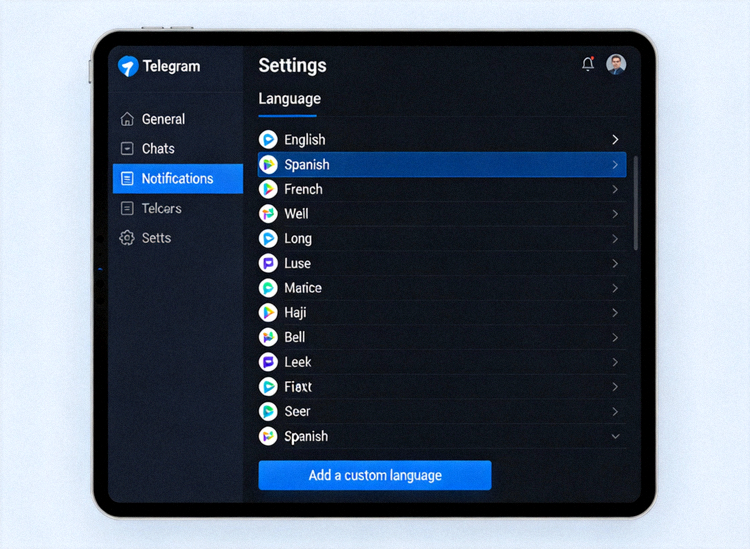
在Settings -> Advanced -> Language中添加自定义语言包
5验证与后续设置
客户端重启后,请检查界面是否已完全汉化。
- 确认菜单、按钮、设置项等均已显示为中文。
- 再次进入 设置 -> 高级 -> 语言,确认“中文”已被选中。
- 如果某些地方未汉化,可能是语言包覆盖不全,可尝试寻找更新版本的语言包重复步骤4。
- 当Telegram客户端未来更新时,界面可能会恢复为英文。此时只需重复步骤4,重新应用中文语言包即可。
“一键安装”方法说明
社区开发者有时会创建便捷的脚本或工具来简化上述步骤。使用此类工具时请务必谨慎。
关于一键工具: 所谓“一键安装”通常是一个自动执行“下载语言包并放置到正确目录”的脚本。其核心操作与上述手动步骤一致。在使用任何第三方工具前,请确保其来源可靠,并优先考虑手动安装方式以保障安全。
常见问题解答
请确认您是否正确执行了“应用”步骤。在语言列表中找到“中文”后,必须点击其旁边的 “Apply” 按钮,并等待客户端重启。如果问题依旧,请尝试重新下载语言包文件,或检查其是否与当前客户端版本兼容。
标准的语言包文件仅包含界面文字的翻译,不会修改您的聊天记录、联系人列表或任何账号数据。您的通讯安全仍由Telegram官方的端到端加密技术保障。确保从可信来源获取语言包是关键。
是的,较大的版本更新可能会重置语言设置或更改界面结构,导致需要重新应用中文语言包。建议在更新客户端后,检查界面语言,并按本教程步骤4重新应用一次语言包。
现在,您已经成功将Telegram PC版设置为中文界面,可以更顺畅地使用了。
查看更多教程与问答